
买了机场套餐之后,接下来的事就是客户端了。经常有人问 Clash 怎么下、订阅怎么导,这篇一次说清楚。我按自己装的过程写,先下载客户端,再复制订阅链接,最后导入更新,卡在哪一步都能对照着查。
第 0 步:确认你已经有的东西#
开始之前,检查这三样是否就绪:
- 已注册一个机场账号(没有的话先去机场官网注册)
- 已购买或已开通至少一个套餐(免费账号通常拿不到可用订阅)
- 知道自己机场的用户中心地址(一般在机场官网登录后进入)
这三样少一样都不行。订阅链接在机场后台生成,套餐没生效时生成的链接是空的。
还没选好机场的,可以先看看 2026 年稳定机场推荐:适合 Clash、v2rayNG、Shadowrocket 的订阅购买指南 ,选好一家再回来继续。
第 1 步:下载合适的 Clash 客户端#
Clash 不是单一软件,不同系统有不同的衍生客户端。下表全部指向官方 GitHub Releases 页面,下载时认准这个来源,不要用搜索引擎广告位或第三方下载站的版本。
| 客户端 | 支持系统 | 官方下载页 | 说明 |
|---|---|---|---|
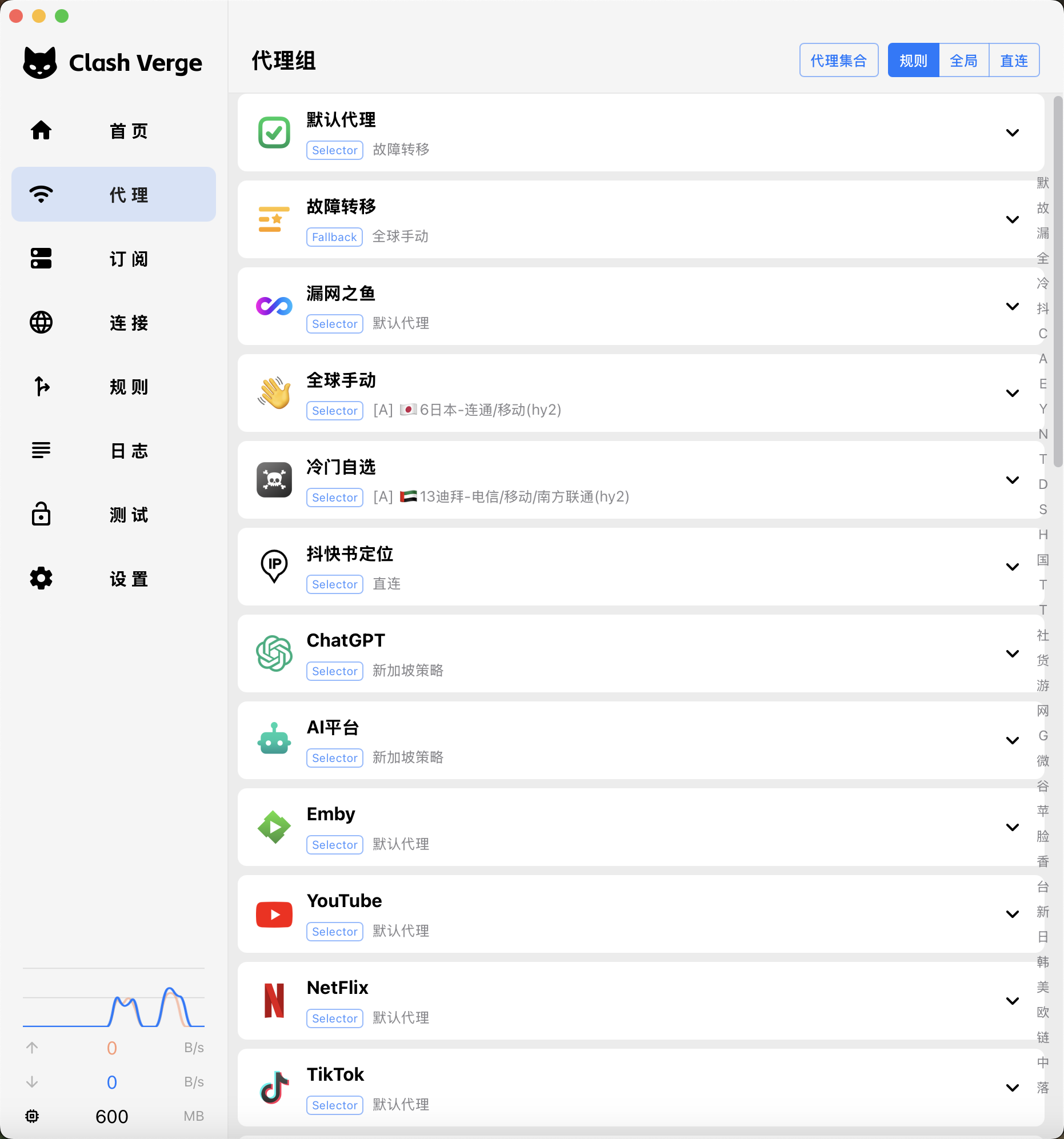
| Clash Verge Rev | Windows、macOS、Linux | clash-verge-rev Releases | 更新勤快,界面现代,新手先用它 |
| Mihomo Party | Windows、macOS、Linux | mihomo-party Releases | 设置项多,适合愿意折腾的 |
| FlClash | Windows、macOS、Linux、Android | FlClash Releases | 全平台一个样,换设备不换操作 |
| Clash Mi | Windows、macOS、Linux、Android、iOS | clashmi Releases | 桌面手机平板都能装 |
| Clash Nyanpasu | Windows、macOS、Linux | clash-nyanpasu Releases | 界面干净,功能不缩水 |
| Clash Meta for Android | Android | ClashMetaForAndroid Releases | Android 专用,内核新 |
| ClashX.Meta | macOS | ClashX.Meta Releases | 菜单栏常驻,Mac 用户习惯这个 |
选择建议:
- Windows / macOS 新手:优先 Clash Verge Rev 或 FlClash
- Android 用户:Clash Meta for Android 或 FlClash
- iPhone 用户:桌面客户端不适用,iOS 一般用 Shadowrocket(小火箭)这类 App,需要在美区 App Store 购买
- 下载文件怎么选:Windows 找
.exe或.msi后缀;macOS 找.dmg;Linux 找.deb或.AppImage。别下Source code压缩包
第 2 步:安装并启动客户端#
Windows 用户双击安装包一路下一步即可;macOS 用户拖入 Applications 文件夹;Android 用户直接装 APK。
首次启动时注意两点:
- 如果系统提示"未知来源"或安全警告,属于正常现象(开源软件没有签名认证),确认安装包来自上面列出的官方 GitHub 页面即可
- 启动后如果弹出需要管理员权限或安装虚拟网卡(TUN 模式)的提示,可以先跳过,不影响订阅导入
第 3 步:从机场后台复制订阅链接#
登录机场用户中心,找到"我的订阅"或"订阅地址"页面,一般长这样:
https://你的机场域名/api/v1/client/subscribe?token=一串字符复制时注意:
- 一定要复制完整链接,包括
?token=后面的部分,漏掉 token 会导入失败 - 如果后台提供多个格式(Clash 订阅 / V2Ray 订阅 / Shadowrocket 订阅),优先复制 Clash 订阅
- 有些机场需要先选择套餐或设备数,再生成链接,按后台提示操作
- 订阅链接包含你的账号凭证,不要公开发到群里或截图给别人
第 4 步:导入订阅到客户端#
以 Clash Verge Rev 为例(其他客户端大同小异):
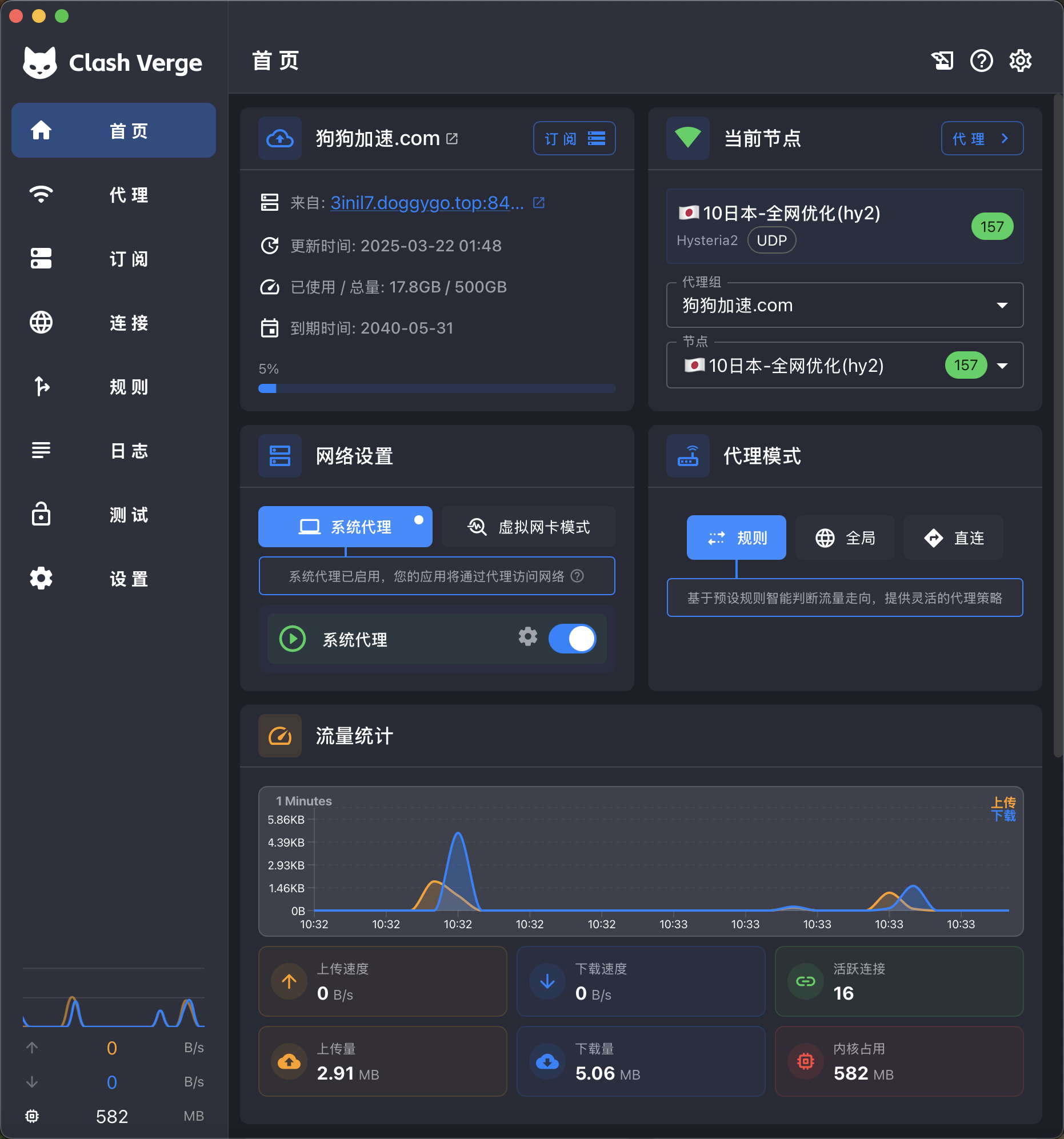
- 打开客户端,左侧找到 Profiles(配置)页面
- 点击 Import 或 添加订阅 按钮
- 粘贴订阅链接,确认
- 客户端开始拉取配置,成功后列表里出现新的配置项
- 点击配置项激活,再点右侧的更新按钮手动刷新一次
其他客户端的对应位置:FlClash 在"配置"页,Clash Meta for Android 在"配置"标签页,导入流程一致。
第 5 步:验证订阅是否正常#
导入成功后做三件事:
- 看节点是否出现:配置激活后,代理页应该出现一批节点,按地区分组(香港、日本、新加坡、美国等)。节点为空说明订阅有问题,直接跳到下一节排查
- 测延迟:在节点列表里选择"测延迟"或"测试",延迟 100ms 以内的节点日常可用
- 实际访问测试:延迟只是参考,真正要开网页、YouTube 或 ChatGPT 实际用一下。能正常加载才是真的通
客户端显示的延迟数字只是测速结果,不代表一定能访问所有网站,实际体验为准。
第 6 步:常见问题排查#
按"先查订阅链接、再查客户端"的顺序排查,不要一开始就重装。
问题一:导入时提示 failed to fetch 或 timeout
把订阅链接粘贴到浏览器地址栏打开:
- 返回的是一长串配置文本 → 链接本身没问题,是客户端网络或更新源问题,换个网络再试
- 返回登录页或错误页 → 链接失效,去机场后台重新生成
- 返回"套餐已到期"之类的提示 → 套餐问题,续费或重新开通
问题二:导入成功但节点为空
常见原因按顺序排查:
- 链接复制不完整(漏了 token)
- 订阅格式不对(复制成 V2Ray 格式,换成 Clash 订阅)
- 套餐还没生效(去后台确认订单状态)
- 机场后台重置过订阅(重新生成新链接再导入)
问题三:订阅能更新但节点全部超时
先确认机场本身是否正常(看 TG 群公告或官网状态页)。机场入口 IP 被封时会出现整批节点不可用,这种情况只能等机场换入口,或者切换备用机场。
最后:两条安全提醒#
- 只从上面表格里的官方 GitHub 页面下载客户端。网上流传的"破解版"“去广告版"多数是二次打包,里面塞了什么没人知道
- 订阅链接等于账号凭证,妥善保存,不要公开分享